
LeafThru
紙の本のように読む iPad 用PDFビューア
紙の本のように読む iPad 用PDFビューア
LeafThru は、PDFを紙の本と同じ姿で表示するiPadアプリです。左右2ページの見開きで、紙が実際にめくれます。教科書や参考書、マニュアル、楽譜、自炊(スキャン)した本のように、数百〜数千ページある文書のために作りました。スクロールでは目的の場所にたどり着けない長い本を、紙の本と同じようにめくって読めます。
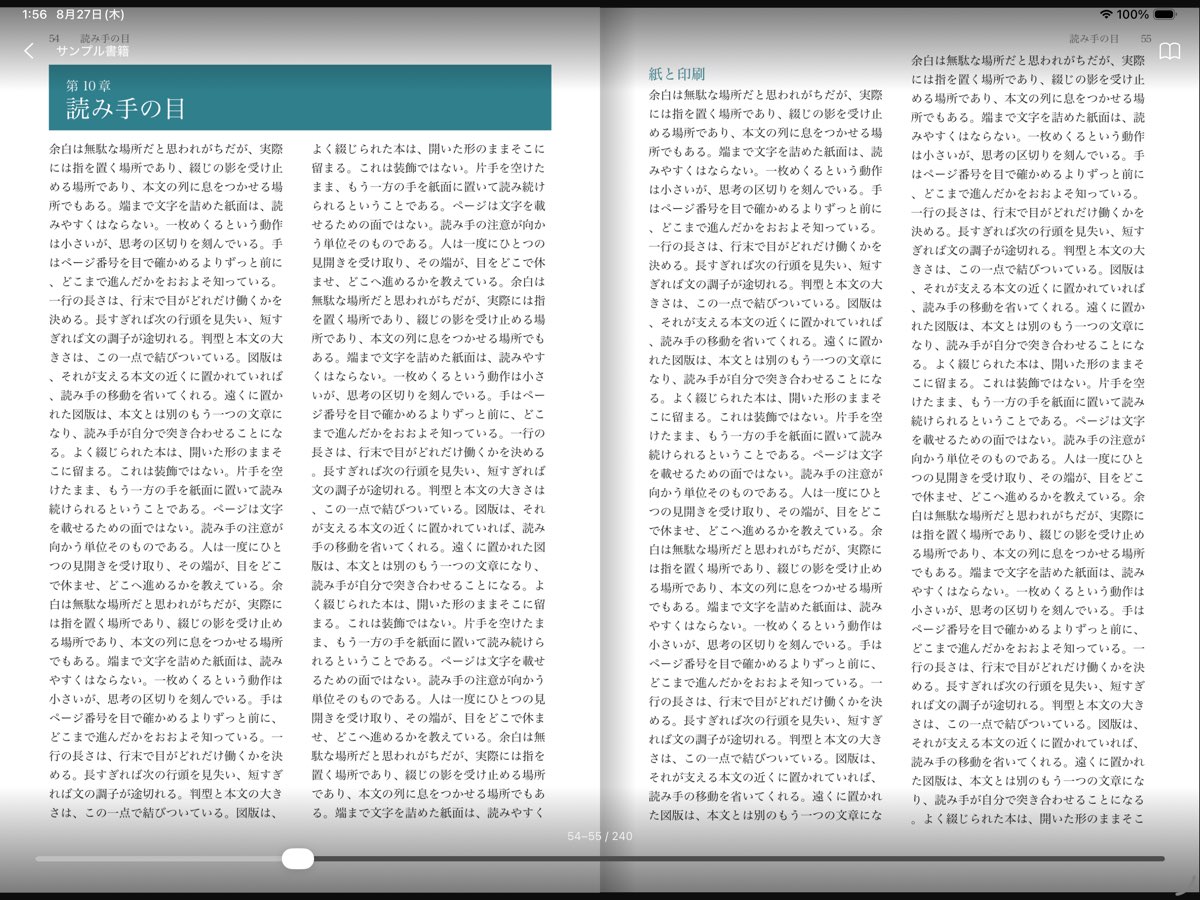
iPadを横向きにすると、左ページと右ページが綴じ目を挟んで並びます。縦向きにすれば1ページ表示に切り替わり、読んでいる場所はそのまま保たれます。常に見開き・常に1ページに固定したり、表紙を単独で表示して紙の本と同じページの組み合わせにしたりもできます。
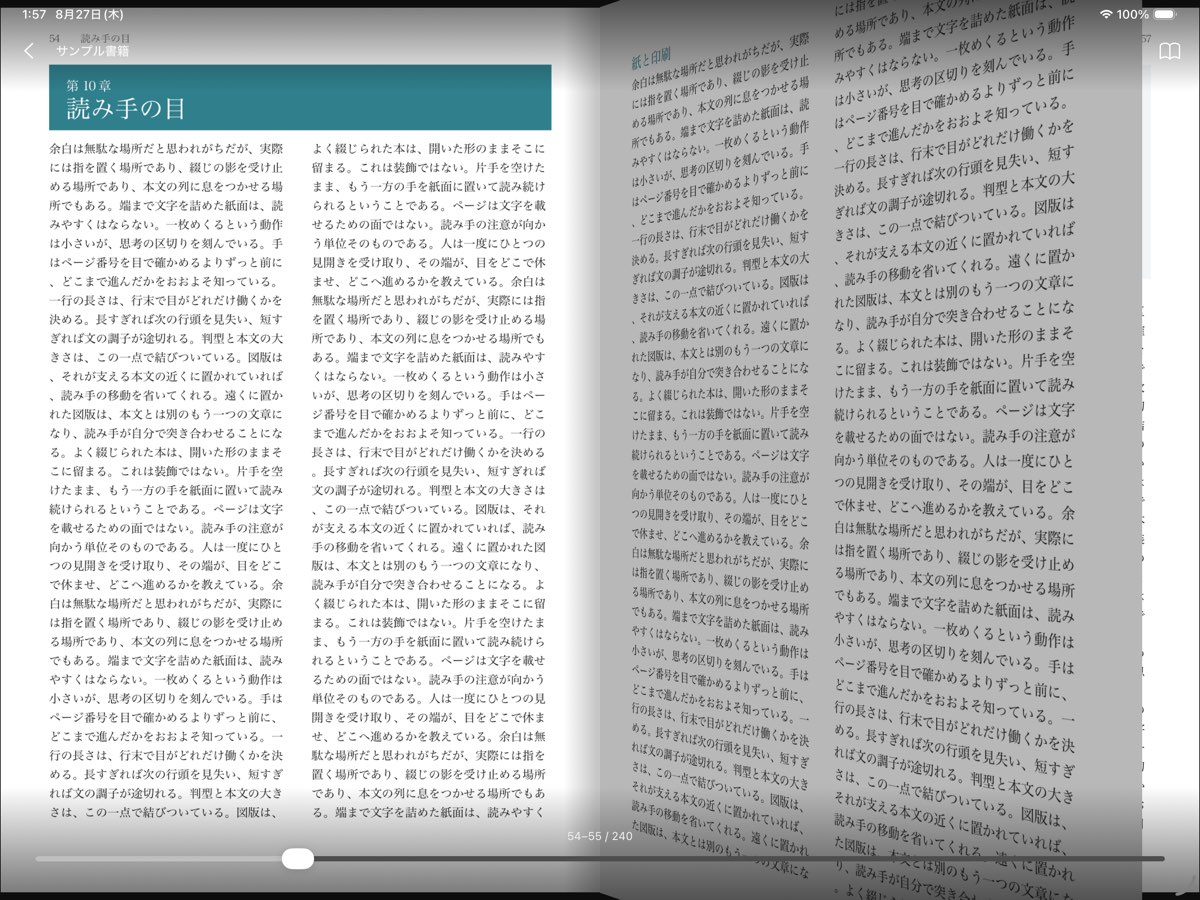
1本指で横に払うと、紙が持ち上がり、綴じ目を軸に回って反対側に着地します。どれだけ速く払っても、めくれるのは必ず1ページ。遠くへ移動したいときは下のバーを動かすと、紙がパラパラとめくれていきます。
本を初めて開いたとき、全ページの表示用画像をバックグラウンドで用意します。数千ページある本やスキャンした重いPDFでも、ページめくりが引っかかりません。処理はすべてiPadの中で行われます。
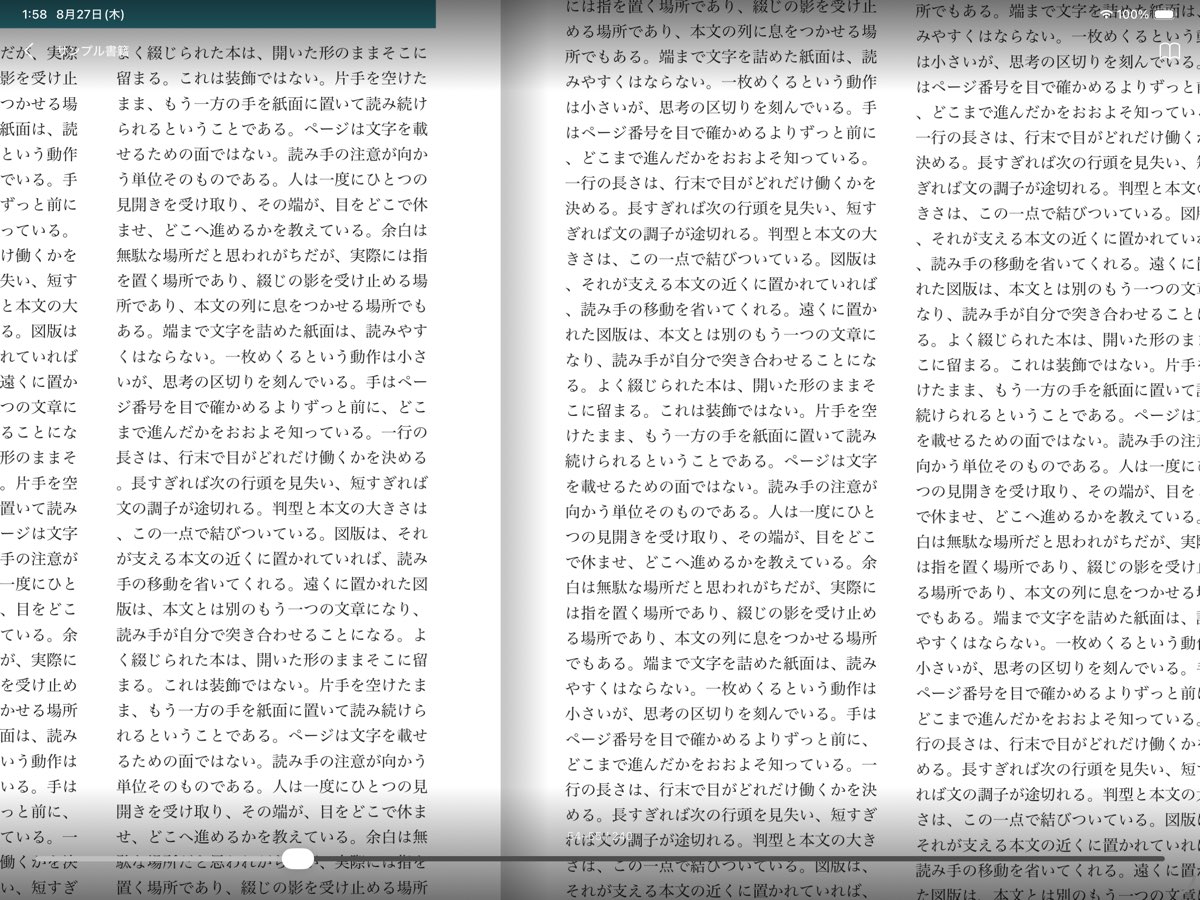
2本指で拡大して余白を切り落とすと、その拡大率はページを送っても保たれます。ページごとに拡大し直す必要はありません。
洋書は左から、和書や漫画、アラビア語の本は右から開きます。本ごとに選べ、下のバーも同じ向きに進みます。
アプリを開き、右上の「?」を押すと操作の一覧が表示されます。要点は次のとおりです。
「PDFを開く」からファイルを選ぶか、ファイルアプリの「このiPad内」にある LeafThru フォルダにPDFを入れてください。本棚に並びます。
読書中に本のアイコンを押し、「右開き」を選んでください。設定は本ごとに記憶されます。